welcome from sawkyawkyaw.blogspot.com
  • Home
  • about IT
  • Virus
  • Gmail
  • G-talk
  • Blogspot
  • Karen song
  • Curlture
  • Showing posts with label blogspot နည္းပညာ. Show all posts
    Showing posts with label blogspot နည္းပညာ. Show all posts

    Sunday, 15 April 2012

    Blog အဟက္မခံရေအာင္ကာကြယ္နည္း

    credited to သံလံုငယ္

    က်ေနာ္ ဒီပို႔စ္ကို နာမည္ဘယ္လိုေပးရမွန္းမသိ ျဖစ္ေနတာ။ ေခါင္းစဥ္ေတြမ်ားေနလို႔ ေလ ။ ဒီလိုဗ်ာ .. အစ္ကိုတစ္ေယာက္ရဲ႕ ဘေလာ႔ Hack ခံလိုက္ရတယ္ဗ်ာ။ password ခ်ိန္းခံလိုက္ရတယ္။ အရင္ကလည္း ၾကားဖူးၾကမွာေပါ႔။ ဘာလို႔ အဲလိုလုပ္တာလဲ၊ ဘယ္ေကာင္လဲ၊ ယုတ္မာလိုက္တာ ဆိုၿပီး ထိုင္ၿငီးေနမယ္႔အစား ကို႔ကို အဲလို လုပ္ရင္ေကာ ဘယ္လိုလုပ္မလဲလို႔ ေတြးလိုက္ပါတယ္။ blog ေတြ hack ခံရေတာ႔ အဓိက အခ်ိန္ဗ်။ တစ္ၿခိဳ႕က post ေတြ အားလံုးကို microsoft word နဲ႔ သိမ္းထားၾကတယ္။ အဲ ျပန္တင္ဖို႔ save ထားတယ္ပဲ ထားပါေတာ႔ ပို႔ ရာေက်ာ္ကို ထိုင္တင္မွာလား။ ပ်င္းစရာႀကီးဗ်ာ။ နည္းမယ္႔အခ်ိန္မဟုတ္ဘူး။ ေတာ္ရံုလူဆိုရင္ ဘေလာ႔ ျပန္ေရးခ်င္စိတ္ မရိွေတာ႔ပါဘူး။ စကားမ်ားသြားၿပီ ႀကိဳတင္ ကာကြယ္ထားလို႔ ရေအာင္ ေျပာေတာ႔မယ္ေနာ္။ ဘေလာ႔ကို hack ရင္ gmail account ရဲ႕ password ကို ေျပာင္းသြားလိုက္ပါတယ္။ တစ္ၿခိဳ႕က်ေတာ႔ account တစ္ခုလံုးကို delete ျပစ္လိုက္ပါတယ္။

    မိမိ အရင္ ဘေလာ႔ရဲ႕ Layout – Edit HTML မွာ Download Full Template ကို ႏွိပ္ၿပီး Template ကို Download လုပ္လိုက္ပါ။ Sidebar Widget ေတြကိုလည္း ကူးထားလိုက္ေပါ႔။ (လူတိုင္းသိၿပီးသားပါ)ဒါက Template အတြက္ ျဖစ္ပါတယ္။ ေနာက္တစ္ခုက ပို႔စ္ေတြ အတြက္ပါ။ draft.blogger.com ကို ၀င္လိုက္ပါ။ (လက္ရိွ blogger မွာ ၀င္ၿပီးသားဆိုရင္ ႏွိပ္လိုက္တာနဲ႔ Sign in ၀င္ၿပီးသား ျဖစ္ပါလိမ္႔မယ္။ draft.blogger မွာ မိမိ ပို႔စ္ေတြ ေဒါင္းခ်င္တဲ႔ blog ရဲ႕ Settings ကို ႏွိပ္ပါ။ အခုလို Basic ေနရာမွာ Import blog – Export blog – Delete blog လို႔ေတြ႔ပါလိမ္႔မယ္။ Export blog ကို ႏွိပ္လိုက္ပါ။

    Image Hosting by Picoodle.com

    Download Blog လို႔ ေပၚလာပါလိမ္႔မယ္။ ေဒါင္းထားလိုက္ပါ။
    Image Hosting by Picoodle.com
    ( တစ္ခုေျပာခ်င္တာက file size ကို ၾကည္႔ထားလိုက္ပါ။ connection မၿငိမ္ရင္ post အားလံုး မပါလာပဲ ျဖစ္တတ္ပါတယ္။ က်ေနာ္ဆိုရင္ ပထမတစ္ခါ ေဒါင္းေတာ႔ ပို႔စ္ ၁၈၀ မွာ ၁၀၈ ခုပဲ က်ပါတယ္။ ကြန္မန္႔ေတြလည္း ပါမလာပါဘူး။ )
    Image Hosting by Picoodle.com
    Download လုပ္ၿပီးတာနဲ႔ mail account အျခားတစ္ခုနဲ႔ blogger မွာ Blog အသစ္တစ္ခု ထပ္လုပ္ပါတယ္။ (သေဘာေပါက္မွာပါေနာ္) Layout – Edit HTML ကေန အရင္ဆံုးခ်ထားတဲ႔ Template ကို upload တင္ပါတယ္။ ၿပီးရင္ sidebar widget ေတြ ထည္႔ပါတယ္။ (ဒါလည္း သိၿပီးသားေနမွာပါ) ၿပီးရင္ draft.blogger.com ကို ျပန္၀င္ပါတယ္။ (အခု အသစ္လုပ္ေနတဲ႔ ဘေလာ႔ရဲ႕ draft Dashboard ကိုသြားရမွာ ျဖစ္ပါတယ္)။ Settings ကို ႏွိပ္ၿပီး Import blog ကို ႏွိပ္ပါတယ္။
    Image Hosting by Picoodle.com
    ေအာက္ပါအတိုင္း ခုနက ေဒါင္းထားတဲ႔ blog xml ဖိုင္ကို upload ျပန္တင္ပါတယ္။
    Image Hosting by Picoodle.com

    တင္ၿပီးၿပီ ဆိုရင္ ေအာက္ပါအတိုင္း Edit posts ေနရာမွာ အခုလို ေပၚပါတယ္။ တကယ္လို႔ မိမိေရးထားတဲ႔ ပို႔စ္ အားလံုးပါမလာဘူး၊ ကြန္မန္႔ေတြလည္း မပါဘူးဆိုရင္ blog xml ေဒါင္းက မစံုလိုက္လို႔ ျဖစ္ပါတယ္။ ေနာက္တစ္ခါ ထပ္ေဒါင္းေပးပါ။ (file size ကိုၾကည္႔ေပါ႔။ က်ေနာ္ဆို ဒုတိယ တစ္ခါေဒါင္းမွ အားလံုးရပါတယ္)
    Image Hosting by Picoodle.com
    ဒါဆိုရင္ မိမိဘေလာ႔ရဲ႕ ဒီဇိုင္းအားလံုး၊ widgetအားလံုး၊ posts အားလံုးနဲ႔ Comments အားလံုးကို ေနာက္ထပ္ mail account တစ္ခုနဲ႔ Blog ထပ္လုပ္ၿပီး ျဖစ္လို႔ clone blog ေလးတစ္ခု ရိွေနပါၿပီ။ ဘာမွ မၾကာလိုက္တဲ႔ အခ်ိန္ေလးပါပဲ။ ေနာက္ၿပီးရင္ URL ျဖစ္ပါတယ္။ က်ေနာ္ဆိုရင္ co.cc ကေန Domain ယူထားတာ ျဖစ္တဲ႔အတြက္ အရင္ www.thanlonengal.blogspot.com ကို www.thanlonengal.co.cc လုပ္ထားတာပါ။ blogspot ဆိုတဲ႔ မူရင္း thanlonengal ပ်က္သြားခဲ႔ရင္ေတာင္ co.cc ဒိုမိန္းကို ေနာက္ထပ္ clone လုပ္ထားတဲ႔ ဘေလာ႔မွာ ေျပာင္းသံုးလိုက္ပါမယ္။ ဒါဆိုရင္ ေနာက္ထပ္လုပ္တဲ႔ clone က www.thanlonengal.co.cc လင္႔နဲ႔ပဲ ျဖစ္တဲ႔အတြက္ Hack ခံလိုက္ရတယ္ ဆိုရင္ေတာင္ ခဏေလးနဲ႔ မူရင္း url ကို ျပန္ရပါတယ္။ ဆံုးရွဳံးမႈ မရိွတဲ႔အျပင္ ဒိုမိန္းေလး ေျပာင္းလိုက္ရံုပဲ ျဖစ္တဲ႔အတြက္ ဘယ္သူမွလည္း သိလိုက္မွာ မဟုတ္ပါဘူး။ ႀကိဳတင္ျပင္ဆင္ထားရတာလည္း မပင္ပန္းလွပါဘူး။ အက်ိဳးရိွလိမ္႔မယ္လို႔ ထင္ပါတယ္။ ဘယ္သူ hack တာလဲ၊ စိတ္ဓါတ္က ဆိုးလိုက္တာ လို႔ ထိုင္ၿငီးေနမလား ? ။ က်ေနာ္ ေျပာခဲ႔တဲ႔အတိုင္း ႀကိဳျပင္ထားမလား ?
    ဟိုးအရင္ထဲက ဒီပို႔စ္ေလးမွာလည္း backup လုပ္ႏိုင္တဲ႔ site တစ္ခုကို ညႊန္ျပၿပီး ျဖစ္ပါတယ္။ ဒါေပမယ္႔ အခုနည္းက အရမ္းအဆင္ေျပပါတယ္။ အားလံုး ေက်နပ္ၾကလိမ္႔မယ္လို႔လည္း ေမွ်ာ္လင္႔ပါတယ္ဗ်ာ ……. ။ စိတ္ခ်မ္းေျမ႕ျခင္းကို အခ်ိန္တိုင္း ပိုင္ဆိုင္ ႏိုင္ၾကပါေစ။
    မွတ္ခ်က္။ ။သံလံုငယ္ေရးထားတာပါ

    Tuesday, 10 January 2012

    မိမိဘေလာ့ေပၚမွာ စာတန္းေျပးပံုစံမ်ားထည့္ခ်င္ရင္...


    source;    sawmuyuntphaung.blogspot.com
    အွ္ဆံင္းလာဆာ္ ကို၀္ဟွာေဍ…

    ဘေလာ့နဲ႔ ပတ္သက္တာေတြ မေရးျဖစ္တာၾကာပါျပီ။တစ္ခ်ိဳ႕ညီအစ္ကိုေတြက ေတာင္းဆုိလာလုိ႔ ဒီပို႔စ္ကို ေရးျဖစ္ရျခင္း ျဖစ္ပါတယ္။ဒီကုဒ္ေတြက ဘေလာ့ေရးတဲ့လူတုိင္းနီးပါး သိျပီးသားေတြျဖစ္မွာပါ။ဒါေပမယ့္ ဘေလာ့ကို စတင္ေရးတဲ့လူမ်ားအတြက္သာ ရည္ရြယ္ပါတယ္။ေနာက္ျပီး လုိက္ရွာရတာ အခ်ိန္ကုန္သက္သာေအာင္ သိသမွ် စုစည္းေပးလုိက္တာပါ။

    တစ္ခ်ိဳ႕က မိမိဘေလာ့ရဲ႕ အေပၚဆံုးမွာပဲျဖစ္ျဖစ္၊ဆုိက္ဘားေပၚမွာပဲျဖစ္ျဖစ္၊ ဘေလာ့ပို႔စ္ရဲ႕ ေအာက္ေျခမွာပဲျဖစ္ျဖစ္ ေက်းဇူးတင္စကားေတြ၊ အမွတ္တရစကားေတြ အျမဲတမ္း ၾကည့္လုိ႔ရေအာင္ ဒီကုဒ္ဒင္းေတြနဲ႔ အသံုးျပဳျပီး စာသားေတြ လွလွပပ ထည့္လုိ႔ရပါျပီ။လင့္ခ်ိန္တဲ့ေနရာမွာလည္း သံုးလုိ႔ရပါတယ္။

    ဒီလုိ လုပ္ေသာအားျဖင့္ လာလည္သူေတြကို အျမင္ဆန္းေစပါတယ္။ ၾကည့္ရတာလည္း ခန္႔ညားေစပါတယ္။
    ဒီကုဒ္ထည့္ပံုကေတာ့ ဘေလာ့ထဲကို sign in ၀င္ပါ။ page element ကို သြားပါ။ အရင္က ပံုစံဆုိရင္ layout ေပါ့။ ေနာက္မွ ဒီဇုိင္းနည္းနည္းေျပာင္းထားလုိ႔ အဲ့ဒီေနရာမွာ Design လုိ႔ နာမည္ေျပာင္းထားပါတယ္။ အဲ့ဒါကို ႏွိပ္ပါ။ page element ေပၚလာမယ္။ ဒီစာမ်က္ႏွာမွာ add a gadget ကို ႏွိပ္ပါ။ ေဘာက္စ္ တစ္ခု ေပၚလာရင္ HTML/javascrit ကုိေရြးပါ။

    ေအာက္မွာ ေဖာ္ျပထားတဲ့ မိမိစိတ္ၾကိဳက္ ကုဒ္တစ္ခုကို အဲ့ဒီ HTML/javascrit အကြက္မွာ ထည့္ရပါတယ္။
    ျပီးရင္ save လုိက္ရံုပါပဲ။ အဲ့ဒီလုိ save ျပီးလုိ႔ ေနရာထားတာ မၾကိဳက္ဘူး၊ ဒီေနရာမဟုတ္ဘူးဆုိရင္ မိမိထားခ်င္တဲ့ေရာမွာ mouse နဲ႔ေထာက္၊ ဖိႏွိပ္ျပီး ေျပာငး္ေရႊ႕လုိ႔ ရပါတယ္။

    ေအာက္မွာ ေပးထားတဲ့ ကုဒ္ေတြကို ဘယ္လုိ အလုပ္လုပ္တယ္ဆုိတာ.. နည္းနည္း ရွင္းျပပါ့မယ္။

    (၁)ေအာက္မွာ ျပထားတဲ့ စာတစ္ပုိဒ္ဟာ marquee လုိ႔ေခၚတဲ့ ေဘးကို ေျပးတဲ့ စာတန္းထုိးနည္းေလးပါ။ ေျပးခ်င္တဲ့စာကို ဘယ္မွာ ရုိက္ထည့္ရမလဲဆုိရင္…
    <marquee>
    </marquee>  ဒီႏွစ္ခုရဲ႕ ၾကားမွာ ထည့္ရမွာျဖစ္ပါတယ္။

    ဥပမာ…
    <center><marquee>အဲလာဏု္လိက္ ေဍဏု္ဆုိဒ္</marquee> </center>

    ဒီလုိကရင္စာနဲ႔ ျပထားတဲ့ စာသားကို ထည့္ရမွာျဖစ္ပါတယ္။
    <center>ကေတာ့ စာသားကို အလည္တည့္တည့္မွာ ေပၚေစခ်င္လုိ႔ ထည့္ထားတာျဖစ္ပါတယ္။
    ဒါက ပံုမွန္ေျပးခုိင္းတဲ့နည္းပါ။

    ေအာက္က အေႏွးပံုစံထည့္မယ္ဆုိရင္ ..
    <marquee align=”center”direction=”left”scrollamount=”3”>အဲလာဏု္လိက္ ေဍဏု္ဆုိဒ္
     </marquee>
    ဒီလုိ ထည့္ရမွာျဖစ္ပါတယ္။scrollamount=”3” ဒီေနရာမွာ “3”ကို မိမိၾကိဳက္တဲ့ အေႏွး/အျမန္ (1.2.3.4.5)စသည့္ျဖင့္ ေျပာင္းထည့္ေပးပါ။

    (၂)ဒီနည္းကလည္း marquee ပါပဲ။ ဒါေပမယ့္ သူက ေဘးေျပးတာကို ေပ်ာက္သြားတာ မဟုတ္ဘဲ ဟုိဘက္ဒီဘက္ ေဘာင္ခတ္ျပီး ျပန္လာတဲ့ စတုိင္ျဖစ္ပါတယ္။
    <marquee behavior="alternate">အင္းဟွးလင္ဖ၀္...</marquee>

    သူလည္းပဲ အေႏွးပံုစံ လုပ္ခ်င္ရင္ …
    <marquee behavior=”alternate”scrollamount=”3”>အင္းဟွးလင္ဖ၀္</marquee>

    လုိ႔ ထည့္ေပးရမွာျဖစ္ပါတယ္။

    (၃)ဒီေအာက္မွာ ကုဒ္ကေတာ့ စာသားေတြ အမ်ားၾကီး ထည့္ျပီးေတာ့ box ပံုစံနဲ႔ အေပၚနဲ႔ ေအာက္ ေျပးခုိုင္းတဲ့ ကုဒ္ေတြျဖစ္ပါတယ္။
    <marquee onmouseover="this.stop()" onmouseout="this.start()
    "scrollamount="2" direction="up" width="100%" height="200"
    align="center">
    </marquee>

    စာသားကေတာ့ </marquee>
    စာလံုးအေရွ႕မွာ မိမိထည့္ခ်င္တဲ့ စာသားကို ရုိက္ထည့္ပါ။

    (၄)ေအာက္မွာ ကုဒ္ကေတာ့ စာလံုးကို ဟုိဘက္ ဒီဘက္ေျပးတာ မဟုတ္ဘဲ တစ္ေနရာတည္းမွာပဲ မိွန္တုတ္မိွန္တုတ္ ျပတဲ့ ပံုစံမ်ိဳးျဖစ္ပါတယ္။
    <center><blink></blink> </center>

    စာသား ထည့္ပံုကေတာ့ ခုနကအတုိင္းမွာပါပဲ…ဒီကုဒ္ေတြ အလုပ္လုပ္ပံုကို ၾကည့္ခ်င္ရင္ ဒီမွာ Demo သြားၾကည့္ပါ။ တကယ္လုိ႔ အဆင္မေျပတာရွိရင္ ေျပာၾကားႏုိင္ပါတယ္…။
                                                              ယွဴးမုက္လာဆာ္ကို၀္ဟွာေဍ…..........

    Sunday, 1 January 2012

    ဘေလာ့ Sidebar လင့္ခ္ေတြရဲ႕အေရွ႕မွာေပၚတဲ့ Icons ပံုေလးေတြကို မိမိႀကိဳက္ ႏွစ္သက္သည့္ပံုထားခ်င္ရင္...

          source: kp3 family
               ဒါေလးကေတာ့မိမိရဲ႕ဘေလာ့ Sidebar လင့္ခ္ေတြရဲ႕အေရွ႕မွာေပၚတဲ့ Icons ပံုေလးေတြကို မိမိႀကိဳက္
    ႏွစ္သက္သည့္ပံုထားခ်င္ရင္ပါ။တခ်ိဳ႕ Template မွာေတာ့ Icons ပံုေတြ Autoရိွပါတယ္၊တခ်ိဳ႕ၾကေတာ့
    မပါဘူးေပါ့ေနာ္။Auto ရွိျပီးသား Icons ေတြလည္းေျပာင္းခ်င္ရင္ေအာက္မွာေျပာင္းနည္းေလးပါ။


    ၁။ LAYOUT>>>

    ၂။Edit HTML ႏိုပ္ပါ>>>

    ေအာက္ကျပထားဒါေလးအတိုင္းစရွာပါ။
    .sidebar ul {
    list-style:none;
    margin:0 0 0;
    padding:0 0 0;
    }
    .sidebar li {
    margin:0;
    padding:0 0 .25em 15px;
    text-indent:-15px;
    line-height:1.5em;
    }
    

    ေတြ႕ျပီဆိုရင္ေအာက္ကေပးထားဒါေလးနဲ႕အစားထိုးေပးလိုက္ပါ။
    .sidebar ul {
    list-style:none;
    margin:0 0 1.25em;
    padding:0 0px;
    }
    
    .sidebar ul li {
    background:url("ဤေနရာမွာမိမိရဲ႕Icon or  image လင့္ခ္ထည့္ပါ") no-repeat 2px .25em;
    margin:0;
    padding:0 0 3px 16px;
    margin-bottom:3px;
    border-bottom:1px dotted $bordercolor;
    line-height:1.4em;
    }
    

    ၃။Save Template ကိုႏိုပ္ပါ။ျပီးပါျပီ။။။

    မသိေသးတဲ႔မိတ္ေဆြေတြကိုအသိေပးမ်ွေဝေစျခင္ပါတယ္၊
    ဘေလာ့ဂါမိတ္ေဆြအားလံုးကိုအစဥ္ျမဲခ်စ္ခင္ေလးစားလၽွက္ kp3မိသားစု

    Blog Sign in အေကာင့္ ေဟာင္း မွ အေကာင့္ သစ္ သို႕ ေျပာင္း နည္း

             source:  kp3 family
            အခုက်ေနာ္တင္မည့္ Post ေလးကေတာ့ထူးထူးျခားျခားေလးပါ၊ဘေလာ့ဂါညီးေလးတစ္
    ေယာက္ကCbox မွာေတာင္းဆိုထားတာေလးပါ။မိမိရဲ႕ဘေလာ့ထဲကိုဝင္တဲ့Email Account
    ေျပာင္းနည္းေလးပါ၊ဘယ္လိုေျပာင္းဒါလဲဆိုရင္ဘေလာ့SETTINGS ထဲမွာဝင္ျပီးရင္ေပၚလာ
    တဲ့PERMISSIONSဆိုတာေလးအသံုးဝင္ပံုဆိုလည္းေျပာလို႕ရပါတယ္။ေအာက္မွာေတြ႕ရတဲ့
    ပံုအတိုင္းေပါ့ေနာ္၊ဟုတ္ျပီေနာ္စၾကရေအာင္ေနာ္


    ၁။ဘေလာထဲစဝင္မယ္Settings >>- Permissionsကိုသြားမယ္၊

    ၂။အေပၚပံုအတိုင္းADD AUTHORS ကိုထပ္ႏိုပ္မယ္.Invite more people to write to your blog
    ဆိုျပီးစာေၾကာင္းေလးေအာက္မွာ Invite လုပ္မည့္အီးေမးလ္စာေရးရန္အတြက္အကြက္ေလးေတြ႕ရပါ
    လိမ့္မည္။

    ၃။မိမိသံုးခ်င္သည့္ဘေလာ့ဂါ Login Email အသစ္လိပ္စာကိုထည့္လိုက္ျပီး Invite Button ေလးႏိုပ္
    လိုက္ပါ။

    ၄။မိမိရဲ႕အီးေမးလ္အသစ္ကိုျပန္ဝင္ပါ Invite ရရွိေၾကာင္းဆိုသည့္စာေလးေတြ႕ရပါလိမ့္မည္၊ဘယ္ဘေလာ ့
    ကေနေပါ့ေနာ္-ဥပမာ-The Blogger user he/she has invited you to contribute to the blog:
    ဒီစာေၾကာင္းေလးရဲ႕ေအာက္မွာ Invite ဘေလာ့ဂါလင့္ခ္ေလးေပးထားပါတယ္၊ႏိုပ္လိုက္ပါမိမိရဲ႕ Invite-ID
    ေပါ့ေနာ္(password),မိမိအီးေမးလ္အသစ္ရဲ႕ Password ကိုေတာင္းပါလိမ့္မည္။

    ၅။မိမိအီးေမးလ္အသစ္ရဲ႕ Password ထည့္ျပီးရင္ေအာက္ကAccept Invitation ဆိုတဲ့Buttonေလးေတြ႕
    ရလိမ့္မည္၊ႏိုပ္လိုက္ပါ။Blogger Dashboard ေလးေပၚလာပါလိမ့္မည္။ပထမအဆင့္ျပီးျပီလို႕ေျပာလို႕ရပါ
    တယ္။ဒါေပမယ့္ဒီပထမအဆင့္က Invite ဘဲဆိုေတာ့ Dashboard မွာဒီ(၃)ခုဘဲေပၚပါလိမ့္မည္.,,,,,,,,,,,,,,
    New Post>– Edit Posts> – Settings အဲဒါေလးကိုမူရင္:လိုျဖစ္ေအာင္(admin)ေနာက္တစ္ခု Invite ထပ္
    လုပ္ေပးပါ။ဥပမာေအာက္မွာျပထားပါတယ္၊
    **
    ပထမမူရင္း- kp3 kp3family@gmail.com admin ေပါ့ေနာ္
    ***
    ဒါကေတာ့ Invite လုပ္တဲ့ဟာေလး kp3g kp3group@gmail.com

    ၆။ေနာက္တစ္ခု Invite ထပ္လုပ္ေပးျပီးသြားရင္ေအာက္ကအတိုင္းျဖစ္ပါလိမ့္မည္။လုပ္ရင္အရမ္းလြယ္ကူ
    ပါတယ္စာနွင့္ေရလို႕ရွည္တာပါ။
    **
    ပထမမူရင္း- kp3 kp3family@gmail.com admin

    ပထမInviteကဒီလိုေျပာင္းသြားတယ္ kp3g kp3group@gmail.com author -Grant admin privileges
    ***
    ဒုတိယInviteကဥပမာ- kp3n kp3net@gmail.com ဒီလိုျပန္ေပၚတာေပါ့ေနာ္

    ၇။ author -Grant admin privileges ကိုႏိုပ္လိုက္ရင္ Grant admin privileges>>>>>Cancelဆိုျပီးတက္လာ
    လိမ့္မည္၊ Grant admin privileges နိုပ္လိုက္ပါ။ႏိုပ္ျပီးသြားရင္ေအာက္ကအတိုင္းေပၚလာလိမ့္မည္။

    kp3 kp3family@gmail.com admin -Revoke admin privileges----------------remove

    kp3g kp3group@gmail.com admin -Revoke admin privileges----------------remove

    မူရင္းႏွင့္မိမိ Invite လုပ္ထားတာႏွစ္ခုစလံုးတူသြားပါျပီ။

    ၈။မိမိရဲအေဟာင္းကို Remove လုပ္လိုက္လို႕ရပါျပီ၊မိမိရဲ႕ဘေလာ့Accountအသစ္ႏွင့္ျပန္ၾကည့္ရင္နံပါတ္
    (၅)အတိုင္းမဟုတ္ေတာ့ဘဲထံုးစံတိုင္းဘေလာ့Dashboard မွာမူးရင္အျဖစ္ေျပာင္းလဲသြားပါျပီး၊

    New Post>>– Edit Posts>> – Settings >>>– Layout>> – Monetize

    မိမိရဲ႕ဘေလာ့ဝင္တဲ့ Account အေဟာင္းလည္းသံုးခ်င္ရင္လည္းရတယ္၊မသံုးေတာ့ဘူးဆိုရင္ Remove
    လုပ္လိုက္ေပါ့ေနာ္။

    အဆင္မေျပရင္အေၾကာင္းၾကားေပးပါလို.ေမတၱာရပ္ခံပါတယ္။


    မသိေသးတဲ႔မိတ္ေဆြေတြကိုအသိေပးမ်ွေဝေစျခင္ပါတယ္၊
    ဘေလာ့ဂါမိတ္ေဆြအားလံုးကိုအစဥ္ျမဲခ်စ္ခင္ေလးစားလၽွက္ kp3မိသားစု

    blogspot အတြက္ Template change နည္း

        source:akarphyoe87.blogspot.com
        ပထမဆံုး ကိုယ္လိုခ်င္တဲ့ Template ကိုေဒါင္း။ ေဒါင္းတဲ့ အခါ Blogspot အတြက္ Template ျဖစ္ဖို႕လိုတယ္။ အဲဒီထဲမွာ XML File တစ္ခုပါလိမ့္မယ္။ ျပီးရင္ ကိုယ္ပိုင္ Template ကိုယ္ Backup လုပ္။ အမွားအယြင္းရွိရင္ စိတ္ခ်ရေအာင္လို႕ပါ။ ေနာက္ XML file ကို Upload လုပ္ရမယ္။ ျပီးရင္ View Blog ဆိုျပီးၾကည့္ရျပီ။

    blogspot ထဲမွာပါ.. Edit Html ကို ႏွိပ္လိုက္ရင္ အဲဒီ ကုတ္ေတြထည့္ရမယ့္ ေနရာရဲ႕ ညာအေပၚကပ္လ်က္မွာ tag တစ္ခု   back up/restore   လို႕ ေရး ထားတဲ႕Browse ေလး ေတြ႕ပါလိမ့္ မယ္. အဲဒီမွာ ႏွိပ္လိုက္ရင္ template အေဟာင္း ကို download လုပ္ဖို႕ နဲ႔  ကိုယ့္ ရဲ႕templateအသစ္ ကို upload လုပ္ ဖို႕Browseေလး ပါရွိ တာကိုေတြ႔ ရမယ္။  template အေဟာင္း  ကို အရင္ download  ဆြဲ ျပီး save လိုက္ ပါ။ ျပီးမွ  ကိုယ္ေျပာင္းခ်င္တဲ့ Template အသစ္ရဲ႕ XML File ကို ထည့္ၿပီး Upload လုပ္ၿပီး Save မွတ္လိုက္ရင္ ရပါၿပီ...
                        အဆင္ေျပၾကပါေစ.........

    Thursday, 29 December 2011

    blogမွာ copyမရတာကို ရေအာင္လုပ္မယ္

                Blog ေတြကို ၀င္လိုက္ရင္ Right Click Disable ျဖစ္ေနတာတို႔ စာသားေတြကို Select လုပ္
    လို႔မရတာတို႔ ၾကံဳဘူးက်မွာေပါ့ ဓာတ္ပံုေတြကို Download လုပ္ျခင္ေပမဲ႔ မရတာတို႔ေပါ့ ဒါေတြကို 
    ေျဖရွင္းရမဲ႔ နည္းလမ္းက အခက္ၾကီးေတာ႔ မဟုတ္ပါဘူး။ ကိုယ့္ကူးခ်င္ျပီး ကူးလို႔မရတဲ႔ Blog ကို
    Browser (Internet Explorer,Firefox,Chrome) မွာ File-Save Page as ကိုႏွိပ္ပါျပီးေတာ႔
    Desktop မွာ save ေပါ့။ ျပီးတဲ႔ အခါမွာ Desktop ကိုသြားျပီး Download ရလာတဲ႔ Blog page ေလးကို
    Right click - Open with Microsoft Word ကိုႏွိပ္လိုက္ပါ. ေအးေအးေဆးေဆး copy လို႔ရပါျပီး။
    Font ေတြမတူဘူးဆိုရင္ အားလံုး Select မွတ္ျပီး Font မွာ zawgyi or myanmar 3 ကိုေျပာင္းလိုက္ေပါ့။
    ဒီ Blog က ပံုေတြကိုပါ Save ထားတဲ႔ Desktop မွာ Folder ေလးတဲ႔ ဒီ Blog ရဲ႔နာမည္နဲ႔ ေတြ႔ပါမယ္။
    အဲဒီအထဲမွာ Blog ထဲက ပံုေတြေရာ Script ေတြေရာ အစံုပလံုကို ေအးေအးေဆးေဆး ရယူလို႔ 
    ရပါတယ္။

    Monday, 12 December 2011

    ကုိယ့္ Blog မွာ Pdf file ေတြကုိ ျပမယ္ဆုိရင္

     source;   အာကာျဖိဳး 

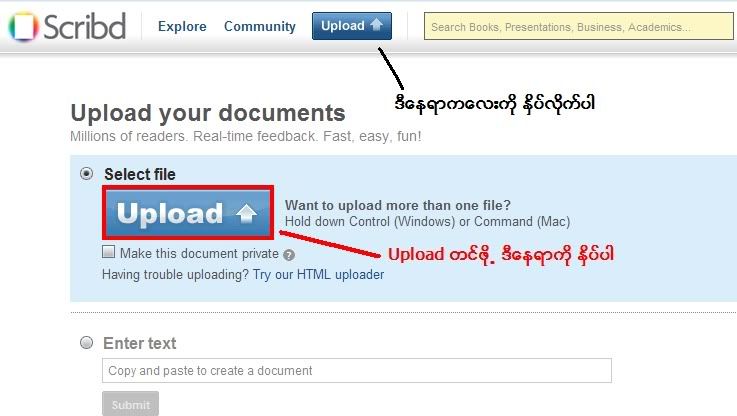
    blog မွာ Pdf file ေတြကုိ ျပခ်င္တယ္ ဆိုရင္      http://www.scribd.com            မွာ အေကာင့္တခု ဖြင့္ ရပါမယ္...   အဲဒီ့ကုိ ေရာက္ရင္အရင္ဆုံး Register လုပ္လုိက္ပါ .. ကုိယ့္ account နဲ႕ဆုိေတာ့ ပုိေကာင္းတာေပါ ့ ..အဲဒီ့ site ကုိ Log in ၀င္ျပီးမွ တင္ခ်င္ တဲ့ ဖိုင္ ေတြ တင္ ျပီးမွလုပ္လို႕ ရပါမယ္ ... Log in ၀င္ဖုိ႕အတြက္ account မေဖာက္ခ်င္ေတာ့ဘူးဆုိရင္ေတာ့ ကြ်န္ေတာ္ ေဖာက္ေပးထားလုိက္ပါတယ္.. အဲဒီ့ account နဲ႕ပဲ ၀င္ျပီးေတာ့ download ခ်လုိက္ပါခင္ဗ်ာ.. အဲဒီ့ account ကေတာ့

    username ::: mglhulin.guest@gmail.com
    password ::: mglhulin.blogspot.com

    account နဲ႕ ပတ္သတ္လုိ႕ အဲဒီ့ site ထဲမွာ မိမိ လုိသလုိ အသုံးခ်လုိ႕ရပါတယ္ .. အဲဒီ့ site ထဲမွာ စာအုပ္ေတာ္ေတာ္ မ်ားမ်ားလည္း ရွိပါတယ္ ..
    ျပီးရင္ေတာ့ အေပၚက upload ဆုိတာကေလးကို ႏွိပ္လုိက္ပါ ...


    Click ! Image to zoom!
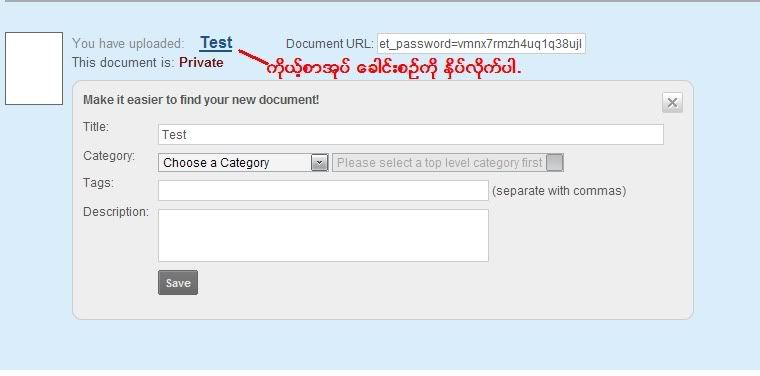
    upload တင္ဖုိ႕ ႏွိပ္လုိက္တဲ့ အခ်ိန္မွာ ကုိယ္တင္မဲ့ စာအုပ္ကုိ ေရြးခုိင္းပါ့မယ္ .. ေရြးေပးျပီးျပီဆုိရင္ ေတာ့ သူဘာသာသူ upload တင္ျပီးေတာ့ ေအာက္မွာ သူ႕ရဲ႕ link ကေလးနဲ႕ျပပါ့မယ္ .. အဲဒီ့မွာ ကုိယ့္ စာအုပ္ရဲ႕ ေခါင္းစဥ္ကေလးကုိ ႏွိပ္လုိက္ပါ ... ေအာက္ကပုံကေလးကုိ ၾကည့္ၾကည့္လုိက္ပါ ...

    Click ! Image to zoom!
    ႏွိပ္လုိက္ရင္ အဲဒီ့ စာအုပ္ကုိဖတ္လုိ႕ရတဲ့ အေနအထားနဲ႕ စာအုပ္ပုံစံေပၚလာပါျပီ .. ျပီးရင္ေတာ့


    Click ! Image to zoom!
     
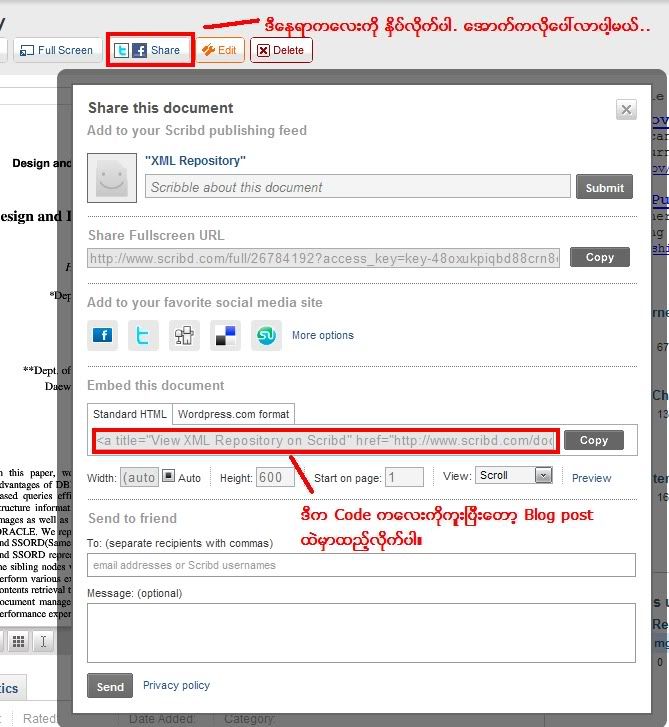
    အဲဒီ့လုိေပၚလာျပီဆုိရင္ေတာ့ အေပၚက twitter နဲ႕ Facebook logo ပါတဲ့ buttom ကေလးကို ႏွိပ္ေပးလုိက္ပါ .
    ႏွိပ္ေပးျပီးသြားျပီဆုိရင္ေတာ့ ေအာက္မွာ Embed this document ဆုိတာရဲ႕ ေအာက္က Standard html က Code ကေလးကုိ ယူျပီးေတာ့ ကုိယ္ ထည့္ခ်င္တဲ့ blog post ထဲမွာ ထည့္လုိက္ရင္ စာအုပ္ပုံစံေပၚသြားပါျပီ ... ပုံကေလးေတြနဲ႕ျပထားလုိ႕ အဆင္ေျပမယ္လို႕ထင္ပါတယ္ခင္ဗ်ာ..
    ေနာက္ထပ္ အဲဒီ့လုိမ်ဳိး site ကေတာ့
    http://www.docstoc.com အဲဒီ့ေနရာကေလးမွာပါ လုပ္လုိ႕ရပါတယ္ ..
    အဆင္ေျပပါေစလုိ႕ ဆုေတာင္းလ်က္ .....
    download this page as pdf

    ဘေလာ့ဆိုဒ္မွာ ကာဆာ ထည့္မယ္

       source;အာကာျဖိဳး
    • Edit HTML ကိုႏွိပ္ပါ
    •   template backup လုပ္ပါ မေမ့ပါနဲ႔
    • </head> ဒါေလးကို ရွာပါ.  </head>ေအာက္ကကုဒ္ေလးကိုထည့္ေပးပါ
        pointer လင့္ေတြကိုေတာ့ မိမိႏွစ္သက္ရာကိုရွာထည့္လို႔ရပါတယ္ ဒီ အတိုင္းယူထည့္လဲရပါတယ္

    <style type='text/css'>body, a, a:hover {cursor: url(http://safir85.ucoz.com/bdlab-blogspot/COOL_GREEN_POINTER.cur), progress;}</style>

    • ျပီးရင္ save  လိုက္ပါ ..
    စိတ္တိုင္းက်တဲ့ ဘေလာ့ဆိုဒ္တစ္ခုျဖစ္လာပါေစဗ်ာ.........


    download this page as pdf

    ဘေလာ့မွာ home ,older post,new post ေနရာေတြကို ႏွစ္သက္ရာပံုေတြနဲ႔ အစားထည့္မယ္

    source; အာကာျဖိဳး

    imag navigation links Replace Home and Posts Links by images in Blogger


    ဒီလို ပံုေလးေတြလိုထည့္ဖို႔
    1. Layout->Edit Html ကို သြားပါ
    2 template ကို backup လုပ္ပါ
    3.  Expand Widget Templates မွာ အမွန္ျခစ္ေလးလုပ္ပါ
    Older Posts
    ေအာက္က code ကိုရွာပါ


    <data:olderPageTitle/> (For Older Posts)
    ဒီလိုေလးျမင္ရပါမယ္
    <a class=’blog-pager-older-link’ expr:href=’data:olderPageUrl’ expr:id=’data:widget.instanceId + &quot;_blog-pager-older-link&quot;’ expr:title=’data:olderPageTitle’><data:olderPageTitle/></a>
    ေအာက္ကကုဒ္ကို အဲေနရာမွာ ထည့္ပါ
    <img src=’http://bloggertipspro.googlepages.com/older-posts.png’ style=’border:none; background:#FFFFFF;’/>
    Newer Posts
    ဒီ code ကိုရွာပါ
    <data:newerPageTitle/> (For Newer Posts)
    ေအာက္ကကုဒ္ကို အစားထည့္ပါ
    <img src=’http://bloggertipspro.googlepages.com/newer-posts.png’ style=’border:none; background:#FFFFFF;’/>
    Home Page
    ဒီကုဒ္ေလးရွာပါ
    <data:homeMsg/> (For Home Page)
    ေအာက္ကကုဒ္အစားထည့္ပါ
    <img src=’http://bloggertipspro.googlepages.com/home.png’ style=’border:none; background:#FFFFFF;’/>
     http://bloggertipspro.googlepages.com/home.png ဒီစာေနရာမွာ သင္ႏွစ္သက္ရာ ပံုလင့္ကို အစားထိုးႏိုင္ပါတယ္
    4. Save the Template ကိုႏွိ္ပ္ပါ
    အဆင္ေျပၾကပါေစ

    download this page as pdf

    Tuesday, 22 November 2011

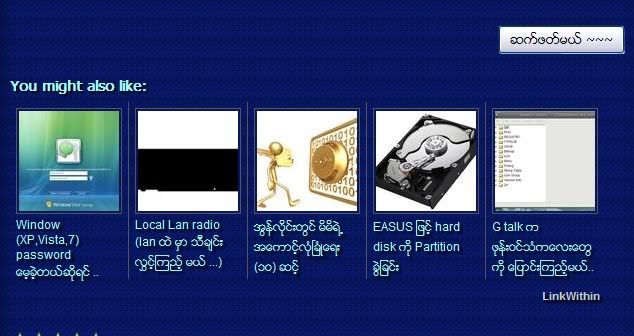
    Post ရဲ႕ ေအာက္က (you might also like) ပုံေလးေတြ ထည့္ခ်င္ရင္

    source; အာကာျဖိဳး

    Click ! Image to zoom!
    ဒီနည္းကေလးကုိ သိေနတာ ေတာ့ ၾကာပါပီ .. ဒါေပမယ့္လည္း မေျပာျဖစ္တာနဲ႕ .. ၾကာေနတာ ျဖစ္သြားပါတယ္ .. Blog က ပုိစ့္ေတြ ရဲ႕ေအာက္ကေနျပီးေတာ့ ပုံကေလးေတြ နဲ႕ ျပထားတာ တာ ျမင္ဖူး ၾကမွာပါ .. လုပ္တာကေတာ့ မခက္ပါဘူး .. ဒါေပမယ့္ မလုပ္တတ္ေသးရင္ေတာ့ ဘယ္ကေနျပီးေတာ့ ဘယ္ လုိ လုပ္ရမယ္မသိဘူးေပါ့ ... java script ထည့္ရမွာလား ... Css နဲ႕ ပဲ ပုံေဖာ္ရမွာလား ..... အဲလုိ ျဖစ္ေနပါလိမ့္မယ္ .. တကယ္တမ္းလုပ္မယ္ဆုိရင္ေတာ့ လည္း သူေပးတဲ့ ဆုိဒ္ကေလးမွာ သြားျပီးေတာ့ လုပ္ လုိက္ ရုံပဲ ... ျပီးရင္ အဲဒီ့ ဆုိဒ္ ကေန ျပီးေတာ့ blog ထဲကုိဘယ္လုိ ထည့္မလဲ ဆုိတဲ့ ပုံကေလးျပတာကုိ လုိက္ျပီးေတာ့ထည့္လုိက္ရုံပါပဲ ... ကြ်န္ေတာ္တုိ႕လုိ software မွ်ေ၀သူမ်ား အတြက္ ဆုိရင္လည္း ဘာ soft ဆုိတာကုိ လာဖတ္တဲ့ သူေတြ အေနနဲ႕ ပုံကေလးေတြ ၾကည့္ရုံနဲ႕ အဲဒီ့ soft ကေလးေတြ ကုိ စိတ္၀င္စား ေစတာေပါ့ ..... အဆင္လည္းေျပပါတယ္ ... ဘယ္လုိကေနျပီးေတာ့ စလုပ္မလဲ ...


    ပထမဆုံး www.Linkwithin.com ဆုိတဲ့ ဆုိဒ္က ေလး ကုိ သြားလုိက္ပါ ...
    အဲဒီ့ကုိေရာက္ျပီဆုိရင္ေတာ့ ပထမဆုံး Email address ကုိ ျဖည့္ေပးလုိက္ပါ...
    ျပီးရင္ေတာ့ blog ရဲ႕ လိပ္စာကုိထည့္ေပးပါ ....
    Plagform ဆုိတာမွေတာ့ ကုိယ္က Blogger နဲ႕ေရးတာလား wordpress နဲ႕ေရးတာလား ... အဲဒီ့မွာ Blog နဲ႕ေရးတာဆုိေတာ့ ... Blogger ဆုိတာကေလးကုိေရြးေပးလုိက္ပါ ....
    Width ဆုိတာမွာကက်ေတာ့ ... ကုိယ္က ကုိယ့္ blog ရဲ႕ content width နဲ႕ ညွိျပီးေတာ့ ပုံေတြကုိ ထည့္ရပါမယ္.... ၃ ပုံလား ၄ ပုံလား ၅ ပုံလား ... အဲဒါကေလးကုိေရြးေပးရပါမယ္ ... ကုိယ့္ blog ရဲ႕ post ေရးတဲ့ width ကုိၾကည့္ျပီးေတာ့ ဘယ္ႏွပုံေလာက္ျဖင့္ ဆန္႕မယ္ ေပါ့ ... ေရြးေပးလုိက္ပါ ...
    ျပီးရင္ေတာ့ ေအာက္က Get widget ဆုိတဲ့ buttom ၾကီးကုိႏွိပ္လုိက္ပါမယ္...
    ႏွိပ္ျပီးသြားျပီဆုိရင္ေတာ့ ေနာက္စာမ်က္ႏွာတစ္ခုေပၚလာပါ့မယ္ ...

    Click ! Image to zoom!

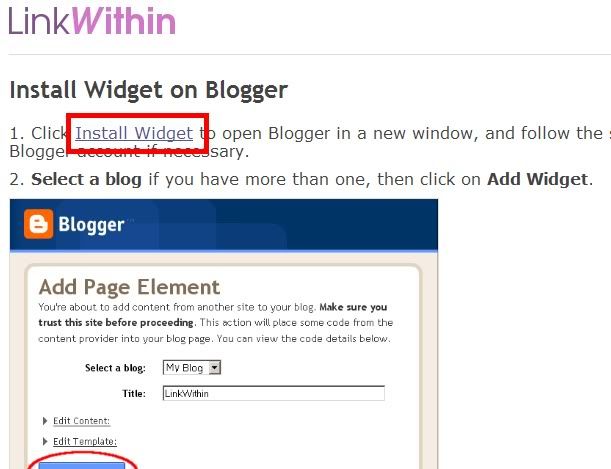
    အဲဒီ့မွာ Install Widget ဆုိတာကေလးကုိႏွိပ္လုိက္ပါ ...
    ႏွိပ္လုိက္ရင္ေတာ့ ေနာက္စာမ်က္နာတစ္ခုကုိေရာက္သြားပါဦးမယ္ ..
    အဲဒီ့မွာမွ add widget ဆုိတာကုိ ႏွိပ္လုိက္ပါဦး ...
    ႏွိပ္လုိက္ရင္ blog ရဲ႕ layout ေတြ ေျပာင္းတဲ့ေနရာကုိေရာက္သြားပါ့မယ္ ..
    အဲဒီ့မွာ link within ဆုိတာကေလးကုိ Blog posts ဆုိတာရဲ႕ ေအာက္ကုိေရႊ႕ေပးလုိက္ပါ ..
    ျပီးရင္ေတာ့ save ေပးျပီးေတာ့ ကုိယ့္ရဲ႕ blog ကုိၾကည့္လုိက္ပါ ...
    ဒါဆုိရင္ blog post ရဲ႕ ေအာက္ေတြ မွာ ပုံကေလးေတြ နဲ႕ ေခါင္းစဥ္ကေလးေတြ နဲ႕ ေဖာ္ျပေပးေနပါလိမ့္မယ္ ...
    အဆင္ေျပေပ်ာ္ရႊင္ပါေစလုိ႕ ဆုေတာင္းလ်က္ ...


    ဘေလာ့မွာ lables ေတြကို ဘယ္လို ဖ်က္မလဲ

    source:  အာကာ ျဖိဳး
    Dashboard>POST > EDIT POST
    ဘယ္ဖက္မွာ ေလဘယ္ ေလးေတြမွာ ကိုယ္ဖ်က္လိုတဲ့ ေလဘယ္ကို ဖြင့္ျပီး ပို႔ေတြကို select လုပ္ထားလိုက္ပါ ေနာက္ ကိုယ္မဖ်က္ခ်င္တဲ့ ပို႔ေတြကို
    LABEL ACTION drop-down box မွာ ႏွိပ္ခ်ျပီး  action lables မ်ားမွ တစ္ခုခုစီကို ေရြးလိုက္ပါ ကိုယ္ select လုပ္ထားတာေတြ ေရာက္သြားပါမယ္ ဖ်က္မယ္ဆိုရင္လဲ REMOVE LABELS မ်ားထဲမွ သင္ဖ်က္လိုတာကိုေရြးေပးလိုက္ရင္ရပါျပီ ေလဘယ္သက္သက္ဖ်က္ခ်င္ရင္ ပို႔စ္ေတြကို တစ္ခုခု စီေရြ႕ထားလိုက္ေပါ့....

    Using lable action to remove label
     အဆင္ေျပပါေစဗ်ာ 

    Saturday, 19 November 2011

    Reported Attack Page အျဖစ္ မိမိဆိုဒ္ သတ္မွတ္ခံခဲ့ရလွ်င္ ေျဖရွင္းနည္း

    source: ကို လင္းထက္ 


    မိတ္ေဆြဟာ ဘေလာ့ေရးေနသူ တစ္ေယာက္ ဆိုၾကပါစို႕ တစ္ေန႕ ကိုယ့္ဘေလာ့ေလး ကိုဝင္လိုက္တဲ့ အခ်ိန္မွာ အဲလို အနီေရာင္ ဆိုင္းဘုတ္ၾကီးနဲ႕ Reported Attack Page ဆိုျပီး သတိေပးစာၾကီး ေပၚလာရင္ ဘယ္လိုမ်ား ခံစားရမလဲ...

    ဟုတ္ကဲ့ ခံစားရသူေတြ ခံစားျပီးကုန္ပါျပီဗ်ာ ေသျပီေပါ့ ဧည့္သည္ေတြ လာရင္ ကိုယ့္ဘေလာ့ကပဲ ဧည့္သည္ေတြကို ဗိုင္းရပ္စ္ ေတြ လႊတ္ေနသလိုလို ဝင္ဖတ္ရင္ပဲ ကြန္ျပဴတာၾကီး ပ်က္သြားေတာ့ မလိုလို ဆိုေတာ့ အကုန္ ျပန္ေျပးၾကျပီေပါ့...

    ဟို တစ္ေန႕က မိတ္ေဆြ တစ္ေယာက္ရဲ့ ဘေလာ့ အဲလို ျဖစ္သြားပါတယ္ ကၽြန္ေတာ့္ကို အကူအညီ ေတာင္းတာနဲ႕ ဟိုလိုက္ဖတ္ ဒီလိုက္ဖတ္ နဲ႕ လုပ္သင့္တာ လုပ္ေပးလိုက္တာ ေဟာ ဒီည လုပ္လိုက္တယ္ မနက္က်ေတာ့ အဲဒီ ဆိုင္းဘုတ္ၾကီး ေပ်ာက္သြားပါေလေရာဗ်ာ....

    ျဖစ္တာက ဒီလိုပါ ဂူဂယ္က ဝဘ္ဆိုဒ္ေတြကို သူတို႕ လိုက္ျပီး စစ္ပါတယ္ အဲဒီမွာ တစ္ခ်ိဳ႕ ဆိုဒ္ေတြက လင့္ေသ ေနတာေတြကို သူတို႕ ဆိုဒ္မွာ ခ်ိတ္ထားျခင္း embed နဲ႕ သံုးရတဲ့ ဗီြဒီယို လင့္ေတြ PDF ဖိုင္ေတြ သီခ်င္း ဖိုင္ေတြ မ်ားျပားစြာ သံုးထားျပီး လင့္မ်ား ေသေနျခင္း ေနာက္ Js ဖိုင္မ်ား Script မ်ား လင့္ေတြ ေသေနျခင္း အစရွိသျဖင့္ေပါ့ဗ်ာ ေတြ႕ရင္ သူတို႕က ကိုးပတ္ တိတိ ၾကည့္ပါတယ္ ေနာက္ျပီးရင္ေတာ့ ခုနက ေျပာသလို Black list ထဲ့ ထည့္လိုက္ျပီး အဲဒီ အနီေရာင္ သတိေပးစာၾကီးက ေပၚလာပါေတာ့တယ္..

    ကဲ ဒီေတာ့ အဲဒါကို ဘယ္လို ျပန္ေျဖရွင္းမလဲ ဂူဂယ္က White listed ထဲ ျပန္ထည့္ေပးေအာင္ ဘယ္လို လုပ္ရမလဲ ???? ဘေလာ့ဂါ ညီကို ေမာင္နွမေတြ အတြက္ ေဝမွ် ေပးပါရေစ..။ 

    ကိုယ္မျဖစ္ဘူး လို႕ေတာ့ မတြက္ပါနဲ႕ ျခိမ္းေျခာက္တာ မဟုတ္ပါဘူး ကၽြန္ေတာ္ သူမ်ား ဘေလာ့လင့္ေတြ ထည့္ျပီး လိုက္စမ္းျပီးပါျပီ နာမည္ၾကီး ဘေလာ့ တစ္ခ်ိဳ႕ အပါ အဝင္ အေတာ္မ်ားမ်ား black list ထဲ မဝင္ေသးေပမယ့္ Malware လို႕ ေခၚတဲ့ လင့္အေသေတြ ခ်ိတ္ထားတာ အမ်ားၾကီး ေတြ႕ေနပါတယ္..

    ကဲ ျဖစ္လာခဲ့ရင္ လတ္တေလာ ျဖစ္ေနခဲ့ရင္ ေအာက္က အဆင့္ေလးမ်ား အတိုင္း လိုက္လုပ္လိုက္ပါ..။

    ၁/ေဟာဒီလင့္ကို http://sitecheck.sucuri.net/scanner/ သြားျပီး ကိုယ့္ဘေလာ့ လိပ္စာ (http://www မ်ား ထည့္ရန္မလိုပါ) ထည့္ျပီး Verify လုပ္လိုက္ပါ။ ခဏေလး စကၠန္႕ပိုင္းေလာက္ ေစာင့္ျပီးရင္ ေအာက္ကလို ေပၚလာပါလိမ့္မယ္.. မိမိဆိုဒ္၏ က်န္းမာေရး ဂရုစိုက္သူမ်ားလဲ လစဥ္ သြားေရာက္ စမ္းသပ္ ေပးရင္ ပိုေကာင္းပါတယ္..

      
    ၂/အဲဒီလို ေပၚလာျပီဆိုရင္ ကိုယ့္ဆိုဒ္မွာ လင့္ခ်ိတ္ထားတဲ့ အထဲက အဲဒီ အနီျပေနတဲ့ လင့္ေတြကို ျပန္ဖ်က္ ထုတ္ေပးပါ.. အေကာင္းဆံုးနည္းကေတာ့ ဆိုဒ္ဘားမွာ ရွိတဲ့ လင့္ေတြ widged ေတြကို အကုန္ ျဖဳတ္ပစ္လိုက္တာ အေကာငး္ဆံုးပါ ျပီးရင္ တစ္ေခါက္ ထပ္စမ္းၾကည့္ပါ ေအာက္က ပံုလို ေပၚလာတဲ့ အထိေပါ့ ဘယ္လို လုပ္လုပ္ အဆင္မေျပရင္ေတာ့ တန္းပလိတ္ အသစ္ေျပာင္းထည့္လိုက္ပါ....။


    သူ႕မွာ အကုန္ ရွင္းလင္းျပီးသြားျပီ ဘာမွ Malware ေတြ မရွိေတာ့ပါဘူး ဒါေပမယ့္ ဆိုဒ္ကေတာ့ Blacklisted ဝင္ေနတုန္းပါပဲ.

    ကိုယ့္ဆိုဒ္ဟာ အလည္လာသူေတြ ကိုဘာမွ မထိခိုက္ ေစေတာ့ဘူး ဆိုတာကို ဂူဂယ္ကို သတင္းပို႕ျပီး စစ္ခိုင္းရပါမယ္ ဒါမွ သူတို႕ စစ္ျပီး ကိုယ့္ဆိုဒ္ကို Whitelisted ထဲ ျပန္ထည့္ေပးမွ အဲဒီ အနီေရာင္ သတိေပးစာတန္းၾကီး ေပ်ာက္မွာပါ..အဲဒါ လုပ္ဖို႕ကေတာ့

    ၃/ ေဟာဒီလင့္ကို https://www.google.com/webmasters/tools/home သြားလိုက္ပါအံုးဗ်ာ.. ျပီးရင္ ကိုယ့္ဘေလာ့ကို အေကာင့္ဖြင့္ထားတဲ့ Gmail လိပ္စာနဲ႕ ပက္စ္ဝပ္ ေပးျပီး ဝင္လိုက္ရင္ ေအာက္က ပံုမွာ ျပထားတဲ့ ေနရာကို ေရာက္ပါမယ္..


    အခု ျမင္ရတဲ့ ပံုမွာ ကၽြန္ေတာ့္ လိပ္စာနွစ္ခုကို ျမင္ရမွာပါ မိတ္ေဆြ အေနနဲ႕ ပထမဦးဆံုး ဝင္တာ ဆိုရင္ေတာ့ ေအာက္က လင့္နွစ္ခုလိုမ်ိဳး ျမင္ရအံုးမွာ မဟုတ္ပဲ အေပၚမွာ ျမင္ရသလို ကိုယ့္မွာ ရွိတဲ့ ဘေလာ့ေတြကို ျပေနတာပဲ ျမင္ရမွာပါ ကိုယ္လုပ္ခ်င္တဲ့ ဘေလာ့ကို Tip လုပ္ေပးျပီး Add selected sites ဆိုတာေလး နွိပ္လိုက္ရင္ Sites ဆိုတဲ့ ေနရာမွာ ကိုယ္ ခုနက Add လိုက္တဲ့ ဆိုဒ္ဒိုမိန္း နာမည္ ေပၚလာမွာပါ..

    ၄/အဲ ေနာက္တစ္ခ်က္ကေတာ့ ကိုယ္ေပးလိုက္တဲ့ ဘေလာ့လိပ္စာဟာ ကိုယ့္ရဲ့ ဘေလာ့ဂ္ ဟုတ္မဟုတ္ ပိုင္ရွင္ ဟုတ္မဟုတ္ေပါ့ေလ စစ္ပါေသးတယ္ ေအာက္က ပံုေလး အတိုင္းပါပဲ ပထမဆံုး Add a meta tag to your site's home page ဆိုတာကို Tip ေပးလိုက္ရင္ Instructions: ဆိုတာေလး ေအာက္မွာ ထပ္ပြင့္လာပါမယ္ အဲဒီက ကုဒ္ကို ယူျပီး ကိုယ့္ ဘေလာ့ရဲ့ HTML ကုဒ္ေတြၾကားထဲ ထည့္ရမွာပါ ..


    ဘယ္လို ထည့္မလဲ ဆိုတာက ကိုယ့္ ဘေလာ့ထဲ Login ဝင္လိုက္ပါ ျပီးရင္ေတာ့ Design ထဲကေန Edit Html ကို ဆက္ဖြင့္ပါ ျပီးရင္ <head> ရဲ့ ေအာက္နား သို႕မဟုတ္ <body>ရဲ့ အေပၚမွာ ခုနက ရထားတဲ့ ကုဒ္ကို ထည့္ေပးလိုက္ပါ ျပီးရင္ Verify ခလုတ္ေလး နွိပ္ေပးလိုက္ပါ..

    ၅/ ျပီးရင္ေတာ့ ကိုယ္ျပႆနာ ျဖစ္ေနတဲ့ ခုနက ေအာက္ကို Add လိုက္တဲ့ ဒိုမိန္းကို နိွပ္လိုက္ပါ ဒါဆို ေနာက္ထပ္ စာမ်က္နွာ တစ္ခု ေပၚလာပါမယ္ အဲဒီ စာမ်က္နွာရဲ့ ဘယ္ဘက္ဆိုဒ္ဘားမွာ Diagnostics ဆိုတာေလးကို နွိပ္လိုက္ပါ ေနာက္ထပ္ ေလဘယ္ေတြ အမ်ားၾကီး ထြက္လာပါမယ္ အဲဒီထဲက  Malware ကို ဆက္နွိပ္ျပီး Request a review. လုပ္ေပးလိုက္ပါ
    တစ္ခုရွိတာကေတာ့ ကိုယ့္ဆိုဒ္ကို စကင္ ဖတ္ျပီး အကုန္ရွင္းလင္းျပီ Blacklisted ဝင္ေနတာပဲ က်န္ေတာ့တယ္ ဆိုမွ အဆင့္ ၃ ၊ ၄ နဲ႕ ၅ ကိုလုပ္ပါ ျပီးသြားရင္ေတာ့ ပစ္သာ ထားလိုက္ဗ်ာ (ကၽြန္ေတာ့္ မိတ္ေဆြကို လုပ္ေပးတုန္းကေတာ့ သိပ္မၾကာလိုက္ဘူးဗ် ေလးငါးေျခာက္ နာရီ ေလာက္ပဲ ၾကာ လိုက္တယ္ ထင္တာပဲ )သတိရေလာက္မွ ကိုယ့္ဘေလာ့ေလး ျပန္ဖြင့္ၾကည့္လိုက္ရင္ အနီေရာင္ သတိေပးစာၾကီး မရွိေတာ့တဲ့ လာလည္တဲ့ ဧည့္သည္ေတြ ရဲ့ ဘေရာက္စ္ဇာေတြ ကြန္ျပဴတာေတြကို ဟမ္းေစတဲ့ အႏၱရာယ္ကို မျဖစ္ေစေတာ့တဲ့ ကိုယ့္ဘေလာ့ေလးကို စိတ္ခ်မ္းသာစြာ ျမင္ေတြ႕ရမွာပါ..
    အားလံုး အဆင္ေျပၾကပါေစ.

    PS: ဤ ဘေလာ့တြင္ ေဖာ္ျပထားေသာ ေဆာ့ဖ္ဝဲလ္ မ်ား ဘေလာ့ဂ္နွင့္သက္ဆိုင္ေသာ နည္းပညာမ်ား ကို အျခားအျခားေသာ ဘေလာ့ဂ္မ်ား တြင္လဲ ေဖာ္ျပျပီး ျဖစ္ေကာင္း ျဖစ္နိုင္ပါသည္ ကၽြန္ေတာ့္ဘေလာ့ဂ္တြင္ တင္ထားသမွ်သည္ ကၽြန္ေတာ္ လိုခ်င္ေသာအခါ အလြယ္တကူ ရရွိရန္ နွင့္ မရွိေသးသူမ်ား အတြက္ ရည္ရြယ္ပါသည္...။

    ကို လင္း ထက္ ေရး ေသာ ဘေလာ့ ကို   ဘေလာ့ မိတ္ေဆြ မ်ား အဆင္ေျပ ေစရန္  ရည္ ရြယ္ျပီး မူရင္း အ တိုင္း ကူးယူေဖၚျပျခင္း သာ ျဖစ္ပါသည္။

    Monday, 31 October 2011

    ဘေလာ့လင့္ေတြကိုကာလာမ်ိဳးစံုေပၚေအာင္လုပ္နည္း

            ဒီနည္းလမ္းေလးကိုလဲဘေလာ့မိတ္ေဆြမ်ား ႀကိဳက္နွစ္သက္ႀကလိမ့္မယ္ထင္ပါတယ္.ဒါကေတာ့ မိမိတို ့က လင့္ေတြကို ေမာက္စ္နဲ ့ေထာက္လိုက္ရင္ အေရာင္အမ်ိဳးမ်ိဳးနွင့္ေပၚေအာင္လုပ္တဲ့နည္းေလးပါ.လုပ္နည္းကလဲမခက္ပါဘူး. 


    ၁. Go to Dashboard, click Design, click Edit HTML.
    ၂. (Ctrl+F) ျဖင့္ </head> ကိုရွာျပီးေအာက္ကကုဒ္ကို အဲဒီ</head> ေအာက္မွာထည့္ေပးလိုက္ပါ.

    <script language='javascript' src='http://sites.google.com/site/blogfuelblogfuel/widgets-js/LinkPelangi.js'/>

    ၃. ျပီးရင္ေတာ့ Click Save Template.
              ဒါဆိုရင္ေတာ့ လင္ခ့္ေတြက ကာလာေတြ ေမာက္(စ္)ေထာက္လိုက္တာနဲ႕
    ေအာ္တို ေျပာင္းေနတာ ေတြ႕ရမွာျဖစ္ပါတယ္.......

             source:   အာကာျဖိဳး
                                                                  အွ္ ဆံင္း   လာ့   ဆၚ....